
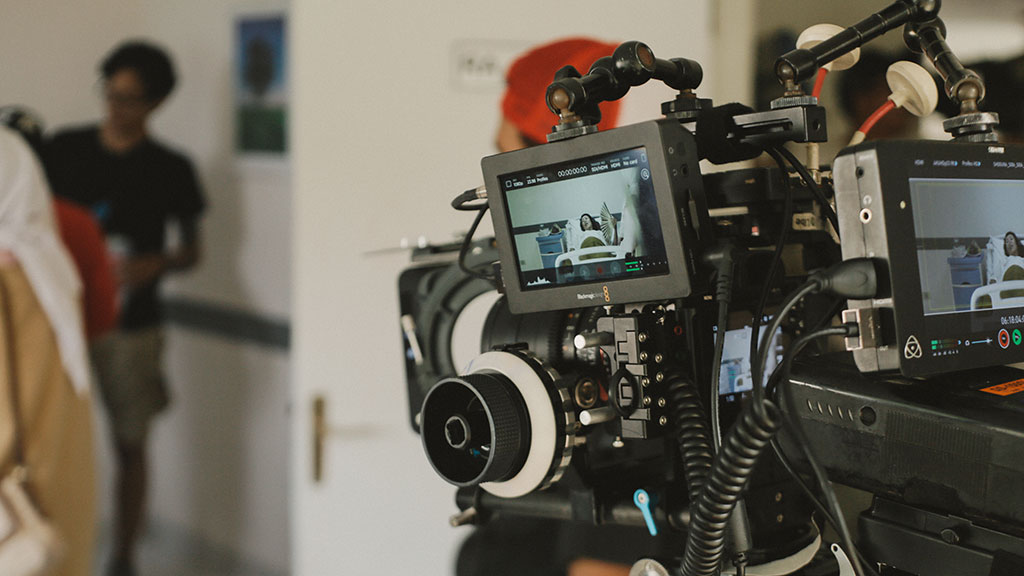
Cara edit video seperti film – Waktu ini sebagai salah satu kemampuan dan keterampilan yang perlu dimiliki oleh setiap orang. Karena, video menjadi salah satu media yang banyak digunakan buat berbagai kepentingan. Mulai buat bahan presentasi hasil pekerjaan, video buat program sosialisasi kegiatan, hingga video yang dikerjakan buat kebutuhan tugas perkuliahan.
Bukan hanya itu, ketika ini banyak orang yang mulai beralih ke platform Youtube buat mendapatkan penghasilan tambahan. Pada sini, Anda mampu membuat berbagai macam konten video yang menarik banyak viewers atau penonton. bisa dengan menghasilkan konten hiburan mirip cover lagu, tutorial musik, tutorial make up, tips kecantikan, vlog atau video blog hingga konten-konten yang menyampaikan info atau edukasi tentang berbagi macam topik yang dibahas.
Dengan begitu, bagi Anda yang tertarik mencoba serta mengembangkan konten Youtube. Harus tau cara edit video dengan baik. Cara mengedit video ini bisa dilakukan melalui berbagai aplikasi atau software mirip Avid, Adobe Preimere, atau Final Cut Pro. Anda juga mampu mengedit video dengan beberapa aplikasi gratis seperri iMovie atau Windows Movie Maker.
Berikut rangkuman beberapa cara edit video mudah yang bisa Anda praktikkan. PSaat mengedit video, perhatikan baik-baik teknik edit gambar dan efek atau transisi yang dapat memuluskan perubahan gambar.
Cara Edit Video Seperti Film
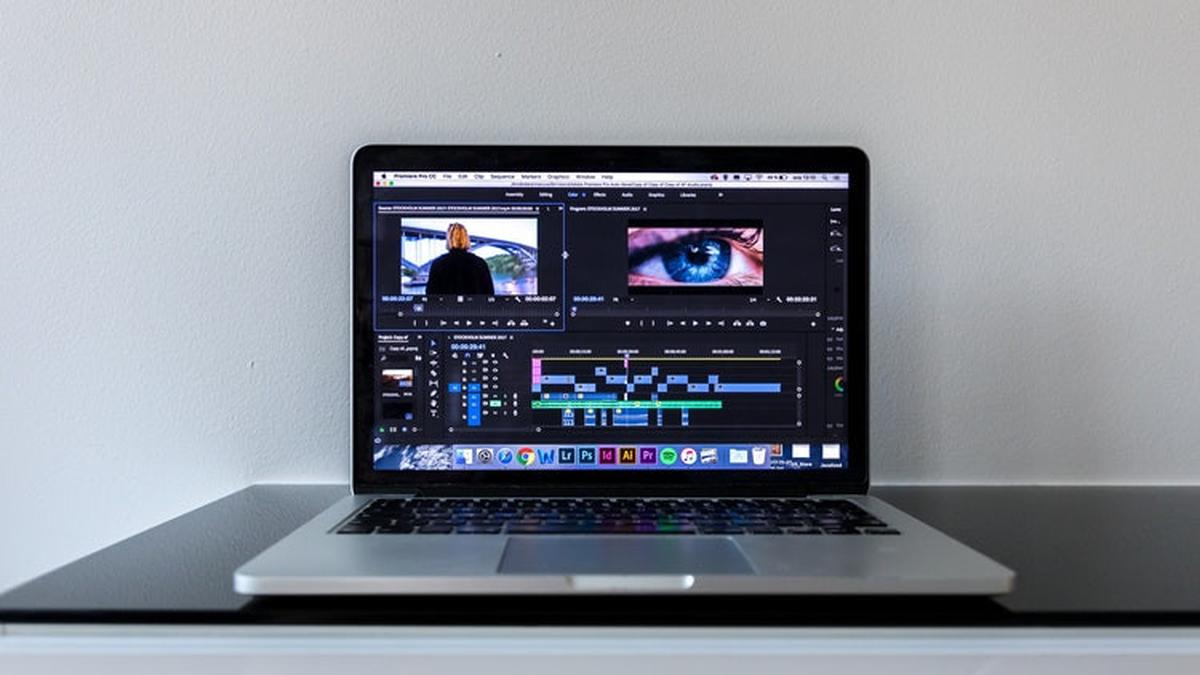
1. Menyusun Video Rekaman
Cara mengedit video yang pertama dilakukan menggunakan menyusun hasil rekaman video yang hendak disunting terlebih dahulu. dalam hal ini, Anda perlu menyusun serta memasukkan beberapa klip video yang akan disunting ke pada satu folder. Cara ini akan memudahkan Anda buat memilih dan memasukkan video ke pada aplikasi penyunting nantinya, karena file telah disusun rapi.
Selain itu, anda juga bisa tips membuat video iklan efektif dengan menggabungkan beberapa klip dalam satu folder juga akan mencegah berbagai masalah dalam saat proses penyuntingan. Ini memungkinkan Anda untuk memilih beberapa video dalam folder untuk diedit. Yang terbaik adalah memisahkannya ke dalam folder yang berbeda. Misalnya folder untuk membuka, memusatkan, dan menutup klip.
2. Membuka program Penyunting Video
Cara mengedit video langkah berikutnya yaitu membuka acara atau aplikasi penyunting. Buka aplikasi penyunting video yang Anda miliki, serta buat proyek atau lembar kerja baru. Di sini Anda dapat mengatur kualitas gambar terlebih dahulu. Kualitas gambar standar bisa menggunakan pengaturan 720 x 480 atau bisa juga menggunakan pengaturan 1080 x 720 untuk High Definition.
3. Memasukkan Video
Sehabis membuka lembar kerja baru dan mengatur resolusi, cara mengedit video langkah berikutnya yaitu mengimpor atau memasukkan file video ke dalam lembar kerja program. di sini, Anda mampu klik menu arsip > lalu klik Import. setelah itu, pilih arsip video yang akan disunting dengan menyeret arsip serta meletakkan di lembar kerja (drag and drop).
4. Menyusun Gambar
Mengedit Video Langkah selanjutnya adalah menyusun video dengan cara drag and drop ke tabel timeline. Pilih dan susunlah klip video hingga mempunyai alur yang terhubung atau saling berkaitan. Cara ini bisa dilakukan dengan menggeser klip serta meletakkannya pada titik baru sesuai keinginan. usahakan, lakukan langkah ini bertahap supaya video dapat tersusun rapi.
5. Memotong Gambar
Cara edit video selanjutnya adalah dengan memangkas atau memotong gambar. setelah semua adegan telah tersusun sesuai urutan yang runtut. Anda mampu segera memotong gambar atau menghilangkan beberapa bagian yang kurang penting. Misalnya terdapat kesalahan di salah satu klipnya, atau waktu ada rekaman gambar yang bergoyang serta tidak stabil.
Anda bisa menggunakan fitur Razor atau Cut buat memotong gambar menjadi beberapa bagian dan menghapus yang tidak penting. di sini, Anda bisa mempertimbangkan sisi artistic supaya video bisa tersusun rapi dan menarik.
6. Menyampaikan Efek Transisi
setelah menyusun serta memotong gambar, cara mengedit video langkah berikutnya artinya memberikan efek transisi. efek transisi ini sangat bermanfaat buat memperhalus gerakan gambar atau video pada setiap perubahannya. mirip transisi dari satu adegan ke adegan lain maupun transisi buat memasukkan berbagai informasi atau teks ke dalam video.
efek transisi yang paling umum digunakan adalah fade-in fan fade-out, pada mana gambar perlahan akan ada dan menghilang berasal layar. Untuk menyampaikan efek transisi khusus yang lebih rumit. Anda bisa memakai beberapa acara pasca produksi secara terpisah seperti Adobe After Effects.
7. Menyesuaikan Warna Serta Suara
Cara edit video selanjutnya adalah mengatur warna atau coloring dan mengatur suara. Tidak seluruh proses penyuntingan video harus melakukan hal ini. Namun, jika ingin hasil video lebih profesional, langkah pewarnaan harus dilakukan. pada sini, Anda perlu menyeimbangkan audio dan video sehingga setiap adegan pada video serupa dan tidak ada perubahan volume yang Mengganggu. buat melakukan ini, bisa memakai fungsi auto solor-correct dan volume equalizer yang tersedia pada program.
8. Menonton Video Hasil Editing
Cara mengedit video yang terakhir artinya dengan menonton atau melihat setiap progres penyuntingan yang sudah dilakukan. Ini mampu dilakukan puluhan kali atau sebanyak mungkin tergantung kerumitan proyek yang sedang dikerjakan. Anda juga bisa mengajak teman buat menonton hasil suntingan buat memberikan komentar. dengan begitu, Anda mampu memperbaiki video buat hasil yang lebih sempurna.
