

Cara edit video menjadi timelapse yang baik dan benar?. Timelapse adalah teknik fotografi atau videografi yang menampilkan perubahan suatu objek atau pemandangan dalam rentang waktu tertentu dengan kecepatan yang lebih cepat dari kecepatan normal.
Timelapse bisa membuat video Anda lebih menarik dan dramatis, karena bisa menunjukkan proses yang tidak bisa dilihat dengan mata telanjang, seperti gerakan awan, bunga mekar, atau keramaian kota.
Untuk membuat video timelapse, Anda membutuhkan kamera, tripod, dan aplikasi pengeditan video.
Langkah – langkah Edit Video Menjadi Timelapse
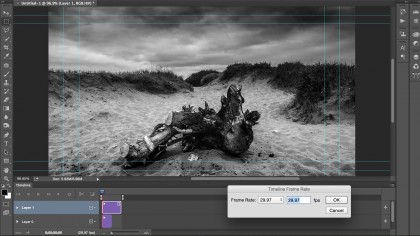
Berikut adalah langkah-langkah cara edit video menjadi timelapse yang baik dan benar:
1. Rekam Video dengan Kamera dan Tripod
Langkah pertama adalah merekam video dengan kamera dan tripod. Anda bisa menggunakan kamera DSLR, mirrorless, atau smartphone, asalkan memiliki fitur intervalometer atau timer yang bisa mengatur interval pengambilan gambar.
Jika tidak, Anda bisa menggunakan aplikasi khusus yang bisa diunduh di Play Store atau App Store. Tripod digunakan untuk menjaga stabilitas kamera agar tidak bergoyang saat merekam.
Pastikan tripod Anda kokoh dan tidak mudah tergoyahkan oleh angin atau getaran. Pilihlah lokasi yang aman dan memiliki pemandangan yang menarik untuk direkam.
Sesuaikan pengaturan kamera sesuai dengan kondisi cahaya, seperti ISO, aperture, shutter speed, dan white balance. Setelah itu, atur interval pengambilan gambar sesuai dengan durasi dan kecepatan yang Anda inginkan.
Misalnya, jika Anda ingin membuat video timelapse selama 10 detik dengan kecepatan 30 frame per detik, maka Anda harus mengambil 300 gambar dengan interval 2 detik. Semakin pendek intervalnya, semakin halus pergerakan video timelapse Anda.
2. Impor Video ke Aplikasi Pengeditan Video
Langkah kedua adalah mengimpor video yang sudah Anda rekam ke aplikasi pengeditan video. Anda bisa menggunakan aplikasi yang tersedia di komputer, seperti Windows Photos, QuickTime Player, atau Adobe Premiere Pro.
Atau, Anda bisa menggunakan aplikasi yang tersedia di smartphone, seperti Hyperlapse, Lapse It, atau Framelapse. Cara mengimpor video berbeda-beda tergantung pada aplikasi yang Anda gunakan.
Biasanya, Anda harus memilih menu import, open, atau add, lalu mencari folder tempat video Anda disimpan. Setelah itu, pilih video yang ingin Anda edit dan klik OK atau Import.
3. Ubah Kecepatan Video
Langkah ketiga adalah mengubah kecepatan video sesuai dengan efek timelapse yang Anda inginkan. Anda bisa menggunakan fitur speed, time remapping, atau time stretch yang ada di aplikasi pengeditan video Anda.
Biasanya, Anda harus menyeret slider, memasukkan angka, atau memilih preset untuk mengatur kecepatan video.
Untuk membuat video timelapse, Anda harus meningkatkan kecepatan video Anda menjadi beberapa kali lipat dari kecepatan normal.
Misalnya, jika Anda ingin membuat video timelapse dengan kecepatan 8 kali lipat, maka Anda harus mengatur kecepatan video Anda menjadi 800%. Semakin tinggi kecepatan video Anda, semakin cepat pergerakan video timelapse Anda.
Baca Juga : Cara Ganti Background Video Online Gratis
4. Potong dan Sisipkan Video
Langkah keempat adalah memotong dan menyisipkan video sesuai dengan kebutuhan Anda. Anda bisa menggunakan fitur cut, trim, split, atau crop yang ada di aplikasi pengeditan video Anda.
Biasanya, Anda harus menandai bagian awal dan akhir video yang ingin Anda potong, lalu memilih menu cut, trim, split, atau crop.
Anda bisa memotong bagian video yang tidak penting, seperti saat Anda menyalakan atau mematikan kamera, atau saat ada gangguan yang menghalangi pemandangan.
Anda juga bisa menyisipkan video lain yang relevan dengan video timelapse Anda, seperti judul, logo, atau musik.
5. Simpan dan Ekspor Video
Langkah kelima adalah menyimpan dan mengekspor video yang sudah Anda edit. Anda bisa menggunakan fitur save, export, atau share yang ada di aplikasi pengeditan video Anda.
Biasanya, Anda harus memilih format, resolusi, dan kualitas video yang ingin Anda simpan, lalu memilih menu save, export, atau share.
Anda bisa menyimpan video dalam format MP4, MOV, AVI, atau lainnya, tergantung pada aplikasi yang Anda gunakan.
Anda juga bisa menyesuaikan resolusi dan kualitas video sesuai dengan keinginan Anda, misalnya 1080p, 720p, atau 480p. Setelah itu, Anda bisa mengekspor video ke komputer, smartphone, atau media sosial.
Kesimpulan
Itulah cara edit video menjadi timelapse yang baik dan benar. Dengan mengikuti langkah-langkah di atas, Anda bisa membuat video timelapse yang menarik dan berkualitas.
Anda bisa bereksperimen dengan berbagai subjek, lokasi, dan kecepatan untuk membuat video timelapse yang unik dan kreatif.
Jika Anda ingin belajar lebih lanjut tentang cara edit video menjadi timelapse, Anda bisa mengunjungi situs web lintasusaha.com, yang menyediakan berbagai tips dan trik tentang edit video menjadi timelapse.
Anda juga bisa menonton video tutorial yang ada di situs web tersebut untuk mempraktikkan cara edit video menjadi timelapse secara langsung. Selamat mencoba!
