
Cara edit video ke foto menggunakan capcut?. Capcut adalah aplikasi edit video yang populer dan mudah digunakan, khususnya untuk membuat konten TikTok, Instagram, atau YouTube.
Selain bisa mengedit video dengan berbagai fitur menarik, seperti transisi, filter, stiker, teks, musik, dan lainnya, Capcut juga bisa digunakan untuk mengedit video ke foto, yaitu mengambil gambar dari video dan menyimpannya sebagai foto.
Mengedit video ke foto bisa berguna untuk berbagai keperluan, misalnya untuk membuat thumbnail, cover, poster, meme, atau wallpaper.
Dengan Capcut, Anda bisa mengedit video ke foto dengan mudah dan cepat, tanpa perlu menginstal aplikasi lain.
Langkah – langkah Cara Edit Video Ke Foto Menggunakan Capcut
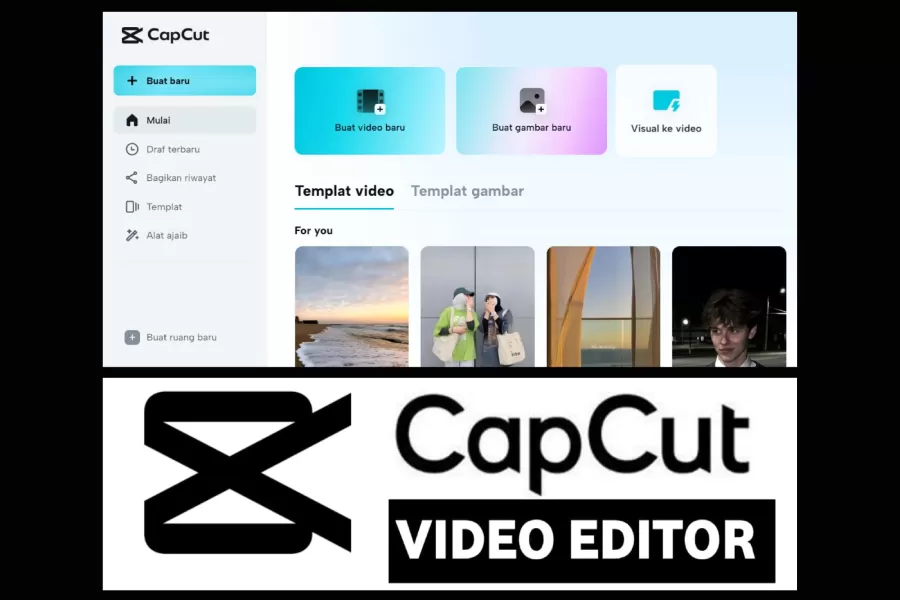
Berikut adalah langkah-langkah cara edit video ke foto menggunakan Capcut:
1. Buka Aplikasi Capcut dan Pilih Video
Langkah pertama adalah membuka aplikasi Capcut di smartphone Anda. Jika Anda belum memiliki aplikasi Capcut, Anda bisa mengunduhnya secara gratis di Play Store atau App Store.
Setelah aplikasi terbuka, Anda bisa memilih video yang ingin Anda edit ke foto dari galeri Anda.
Anda bisa memilih video yang sudah ada di proyek Anda, atau membuat proyek baru dengan menekan tombol + di pojok kanan bawah.
2. Potong Bagian Video yang Ingin Dijadikan Foto
Langkah kedua adalah memotong bagian video yang ingin Anda jadikan foto. Anda bisa menggunakan fitur trim, split, atau crop yang ada di bagian bawah layar. Anda bisa menyesuaikan durasi dan ukuran video sesuai dengan keinginan Anda.
Misalnya, jika Anda ingin mengambil foto dari detik ke-10 video, Anda bisa memotong video menjadi 10 detik dengan menyeret garis putih di timeline. Anda juga bisa memperbesar atau memperkecil video dengan menyeret sudut video.
3. Simpan Video sebagai Foto
Langkah ketiga adalah menyimpan video sebagai foto. Anda bisa menggunakan fitur screenshot yang ada di bagian atas layar. Anda bisa menekan tombol screenshot yang berbentuk kotak dengan garis putus-putus di dalamnya.
Setelah itu, Anda bisa melihat hasil screenshot Anda di bagian kanan atas layar. Anda bisa menyesuaikan kualitas dan format foto yang ingin Anda simpan, misalnya JPG, PNG, atau WEBP.
Anda juga bisa menambahkan filter, teks, atau stiker ke foto Anda dengan fitur edit yang ada di bagian bawah layar. Setelah selesai, Anda bisa menekan tombol simpan yang berbentuk disket di pojok kanan bawah.
Baca Juga :
4. Lihat dan Bagikan Foto Anda
Langkah keempat adalah melihat dan membagikan foto Anda. Anda bisa melihat foto yang sudah Anda simpan di galeri Anda.
Bisa juga membagikan foto Anda ke media sosial, seperti TikTok, Instagram, atau YouTube, dengan fitur share yang ada di bagian bawah layar.
Anda bisa menekan tombol share yang berbentuk tiga titik yang terhubung. Setelah itu, Anda bisa memilih aplikasi yang ingin Anda gunakan untuk membagikan foto Anda. Anda juga bisa menambahkan caption, tag, atau hashtag yang sesuai dengan foto Anda.
Kesimpulan
Itulah cara edit video ke foto menggunakan Capcut yang bisa Anda coba. Dengan Capcut, Anda bisa mengedit video ke foto dengan mudah dan cepat, tanpa perlu menginstal aplikasi lain.
Anda bisa mengambil gambar dari video dan menyimpannya sebagai foto dengan kualitas dan format yang Anda inginkan.
Anda juga bisa menambahkan filter, teks, atau stiker ke foto Anda dengan fitur edit yang ada di Capcut. Juga bisa membagikan foto Anda ke media sosial dengan fitur share yang ada di Capcut.
Jika Anda ingin belajar lebih lanjut tentang cara edit video ke foto, Anda bisa mengunjungi situs web lintasusaha.com, yang menyediakan berbagai tips dan trik tentang edit video ke foto.
Anda juga bisa menonton video tutorial yang ada di situs web tersebut untuk mempraktikkan cara edit video ke foto secara langsung. Selamat mencoba!
